
| 일 | 월 | 화 | 수 | 목 | 금 | 토 |
|---|---|---|---|---|---|---|
| 1 | 2 | 3 | 4 | 5 | 6 | 7 |
| 8 | 9 | 10 | 11 | 12 | 13 | 14 |
| 15 | 16 | 17 | 18 | 19 | 20 | 21 |
| 22 | 23 | 24 | 25 | 26 | 27 | 28 |
| 29 | 30 | 31 |
- 시놀로지깃티설치
- checkbox
- theme
- gitea설치
- DataTable
- Resident Evil
- Capcom
- Gitea 설치
- 깃티gpg
- Resident
- toroisegit
- 트레이아이콘
- Column
- CmdKey
- 깃티설치
- Header
- DataGridView
- gfd
- trayicon
- Re
- unable to boot the simulator
- gitea
- 시놀로지
- jellyfin
- 깃티
- c#
- 젤리핀
- LogonUI
- synology
- Gitea GPG
- Today
- Total
C O D I N G
Gitea - SSH 설정 본문
Client 윈도우 기준 (git bash 사용할거라 mac도 다르지 않음)
1. git 설치 ( Git 다운로드 클릭 )
2.윈도우 + X → 터미널 관리자 선택
3. 터미널 → ssh-keygen 입력 후 엔터
4. 엔터를 계속 누르면 C:\Users\본인윈도우계정명\.ssh 폴더가 생기고, 해당 폴더 안에
- id_ed25519 (암호키 비공개)
- id_ed25519.pub (공개키)
- 두개의 파일이 생성됨
5. 메모장으로 id_ed25519.pub (공개키)를 열어 내용 복사
6. Gitea 로그인 → 설정 → ssh / gpg → 키추가
- 컨텐츠에 복사한 내용 붙여넣기 → 키추가
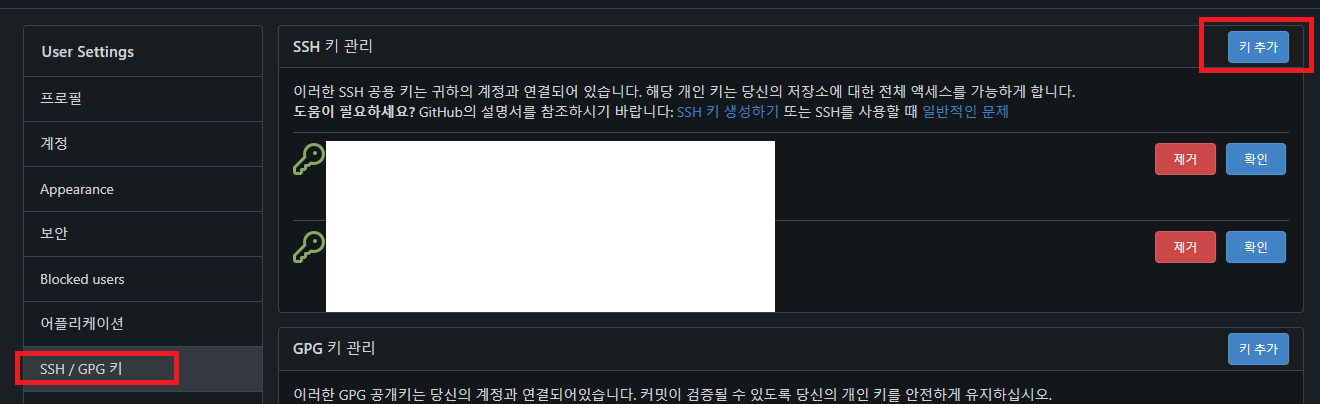
7. gitea → repo → ssh주소로 clone 여부 확인
- 만약 git user 로그인 비밀번호를 입력하라고 뜨는 경우,
1) Gitea SSH 실행되고 있는지 확인
2) DSM SSH 미사용으로 변경
- 둘다 동시에 사용가능 할 수도 있는데 아직 해결방법을 못 찾음.,
연결이 안될 경우
- 제어판 → Window Tools → 서비스
OpenSSH Authentication Agent 항목 우클릭 → 시작
사용 안함인 경우 자동으로 변경
- Gitea 관리자 계정 로그인
- 사이트관리 → 설정 → 요약 → SSH설정 항목
- 활성화 및 빌트인 서버 사용에 체크되어 있어야 함.
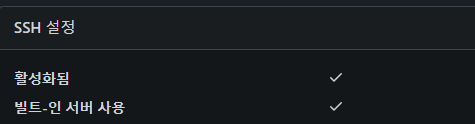
- 빌트 인 서버 사용이 체크 해제된 경우
- Gitea 컨테이너 종료
- 파일스테이션 → /docker/gitea/gitea/conf/app.ini 파일 다운로드
- app.ini 수정
- [server] 카테고리 하위에 아래문구 추가 후 저장
START_SSH_SERVER = true
- 파일스테이션 /docker/gitea/gitea/conf/ 경로에 수정한 app.ini 파일 업로드
- 컨테이너 재실행 → 다시 SSH 설정 확인
- 빌트인서버 사용 + SSH 키 등록 + 포트포워딩 + 윈도우서비스했는데도 git 비밀번호 요구하는 경우
DSM SSH포트 사용여부 확인(사용하고있다면 해제 할 것,
사용해제했더라도 포트가 Gitea에서 설정한 포트와 동일하면 안되니 22로 변경하고 사용해제
8. SSH만 허용하고 HTTP (ID, PW)로 접근하여 커밋하는것을 막으려면
- app.ini 파일
- [repository] 카테고리 하위에 아래 항목 추가후 반영 .
DISABLE_HTTP_GIT = true
'Synology > Gitea' 카테고리의 다른 글
| Gitea - GPG (0) | 2025.12.10 |
|---|---|
| Gitea 설치 - 2 (0) | 2025.12.10 |
| Gitea 설치 - 1 (0) | 2025.12.10 |