
| 일 | 월 | 화 | 수 | 목 | 금 | 토 |
|---|---|---|---|---|---|---|
| 1 | 2 | 3 | ||||
| 4 | 5 | 6 | 7 | 8 | 9 | 10 |
| 11 | 12 | 13 | 14 | 15 | 16 | 17 |
| 18 | 19 | 20 | 21 | 22 | 23 | 24 |
| 25 | 26 | 27 | 28 | 29 | 30 | 31 |
- Gitea GPG
- trayicon
- Resident
- 깃티
- 깃티gpg
- LogonUI
- synology
- Gitea 설치
- Header
- gitea설치
- 젤리핀
- 시놀로지
- checkbox
- 트레이아이콘
- jellyfin
- gfd
- CmdKey
- Capcom
- 시놀로지깃티설치
- toroisegit
- DataGridView
- c#
- Column
- Re
- 깃티설치
- DataTable
- unable to boot the simulator
- Resident Evil
- gitea
- theme
- Today
- Total
C O D I N G
시놀로지 - Jellyfin 설치 본문

1. 시놀로지를 켰을때 도커에서 자동실행하기 위해 자동재시작 활성화 체크
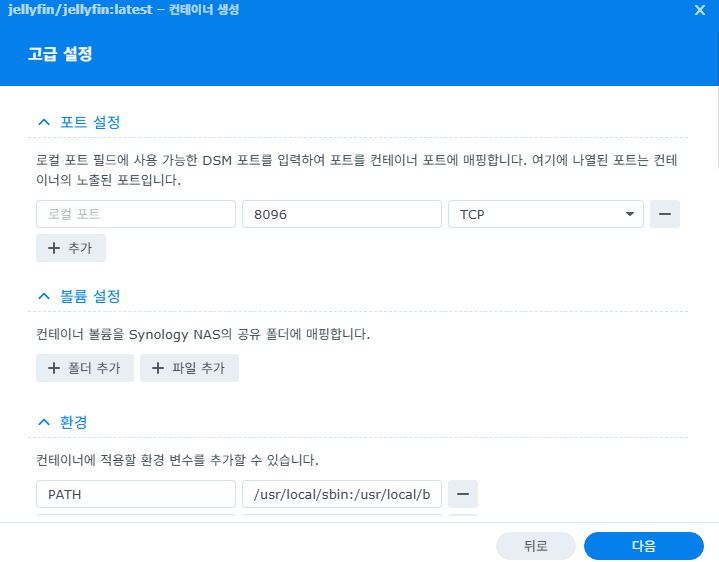
2. 로컬포트는 시놀로지 내부에서 쓰는 포트임 (포트포워딩하는 포트로 사용시 오류 발생함)
- 리버스 프록시 사용시 추가적인 포트를 또 작성해야함
ex ) 접속 포트 9999라고 했을때
포트포워딩 9999 - 내부에서 적용하는 포트 12345
공유기에서 포트포워딩 9999 - 12345 로 등록
시놀로지 리버스프록시에서 12345 - 9999로 등록
위 도커에서는 9999-12345로 등록 해주어야 정상적으로 접속이 가능함.
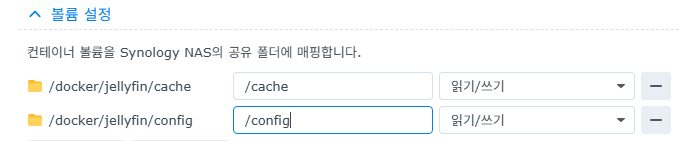
3. 볼륨설정의 경우, 단순 젤리핀에서 사용하기 위한 미디어폴더를 등록하는것 뿐만 아니라
설정폴더도 같이 등록 해주어야 한다.
- 설정폴더를 같이 등록하지 않는 경우, 젤리핀을 업데이트 하는경우 설정파일이 날아가서 다시 세팅해야한다.

4. 설정에서 반드시 등록해주어야 하는 config 폴더 cache는 굳이할필요 없음
이 부분을 지정할때 미리 폴더를 만들어 두어야 한다.

5. 도커 하위에 jellyfin / cache, config를 각각 만들어 둔다.
6. 아래와 같이 지정해 두면, Jellyfin에서 /config폴더를 사용하는 폴더의 경우, 지정한 폴더를 사용하여 데이터를 저장하고 사용하게 된다.
7. 다음을 눌러 진행하면 정상적으로 설치가 완료된다.
8. 포트포워딩과 리버스프록시까지 정상적으로 진행했다면, 지정한 포트로 접속이 외부에서도 가능하다.
9. 만약 접속이 불가 할 경우, 시놀로지 방화벽에 포트를 확인 해 보자.