

| 일 | 월 | 화 | 수 | 목 | 금 | 토 |
|---|---|---|---|---|---|---|
| 1 | 2 | 3 | 4 | |||
| 5 | 6 | 7 | 8 | 9 | 10 | 11 |
| 12 | 13 | 14 | 15 | 16 | 17 | 18 |
| 19 | 20 | 21 | 22 | 23 | 24 | 25 |
| 26 | 27 | 28 | 29 | 30 | 31 |
Tags
- gfd
- 깃티설치
- toroisegit
- Capcom
- LogonUI
- DataGridView
- gitea
- Column
- 시놀로지깃티설치
- Resident Evil
- 트레이아이콘
- Dokcer
- theme
- Gitea GPG
- c#
- checkbox
- unable to boot the simulator
- jellyfin
- 깃티gpg
- Resident
- gitea설치
- synology
- Re
- trayicon
- Gitea 설치
- 젤리핀
- 깃티
- DataTable
- 시놀로지
- Header
Archives
- Today
- Total
C O D I N G
PS5 - JailBreak (처음하는 경우) 본문
준비물
- PS5 펌웨어 4.03 ~ 12.40 만 동작함
- USB - 1기가 이상
필수파일
- Y2JB (릴리즈 최신에서 - 백업파일 다운) - Releases · Gezine/Y2JB · GitHub
- NetCat GUI - https://gofile.io/d/ITbx58
- ShadowMountPlus - https://github.com/drakmor/ShadowMountPlus
- kstuff (릴리즈 최신에서 kstuff.elf 파일 다운) - Releases · EchoStretch/kstuff-lite
- P2JB (릴리즈 최신에서 p2jb,js, elfldr_1320_v5.elf 파일 다운) - Releases · matem6/P2JB-Y2JB-Porting
- FTPSvr (릴리즈 최신에서 ftpsrv-ps5.elf 파일 다운) - Releases · ps5-payload-dev/ftpsrv
※ GitHub에서 베타버전을 받고 싶지 않으면, 버전아래쪽 ASSET을 누르면 해당버전으로 다운받을 수 있음
elf 파일은 버전에 따라 파일명이 다를 수 있음, 각 버전에 해당하는 js파일과 elf 를 받는것을 권장함
진행방법
글 순서대로 진행하면 된다.
PC
- 필수파일 모두 다운로드
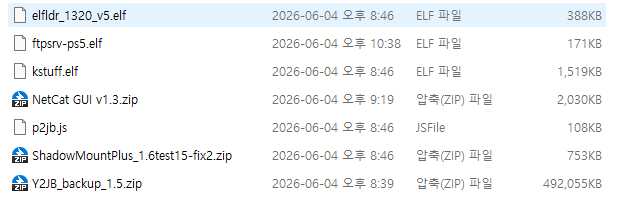
- PC에 USB 연결 후, 포멧 진행 옵션은 (exFAT)
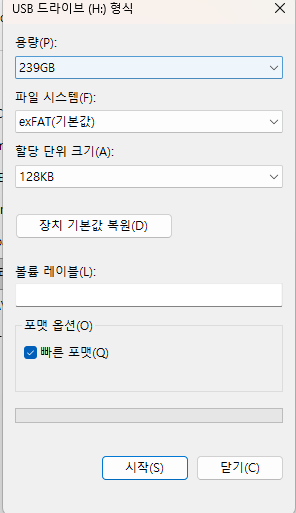
- Y2JB_backup_1.5.zip 압축해제 - 하위폴더에 PS5존재 확인
- PS5 와 동일한 경로에 elfldr_1320_v5.elf 파일 복사

- 위의 형태로 되었다면 그대로 USB로 복사 (파일명이나 폴더명이 바뀌면 안됨) - USB 제작완료
PS5
- PS5 - USB연결
- 설정 - 시스템 소프트웨어 - 백업 및 복원하기 - 복원하기
- 정상적으로 USB를 만들었다면 1개의 항목이 뜬다. (뜨지 않은 경우 PC항목 다시 진행)
- 해당 항목을 선택하여 진행
- 복원이 완료되면 PS5가 재부팅 된다.
- 유저 프로필 새로생성하지 말고 User1로 선택. (유저프로필을 새로 생성해서 유튜브 실행시에 정상적으로 로딩이 안됨)
- Game 항목에는 하나도 없고, Media 항목에는 유튜브 한개만 있는 상태면 정상
- 설정 - 네트워크 - 설정 - 인터넷에 접속하기 On으로 변경
- 그 아래, 인터넷 접속 설정하기 - 기타 - 수동으로 설정하기 - LAN 케이블 사용하기 - DNS 설정 - 수동으로 변경
- 수동으로 변경하면 바로 아래항목이 추가 됨 - 기본 DNS선택 - 127.0.0.1로 변경 후 완료 - 인터넷 연결 실패로 뜨면 정상
- 유튜브 실행
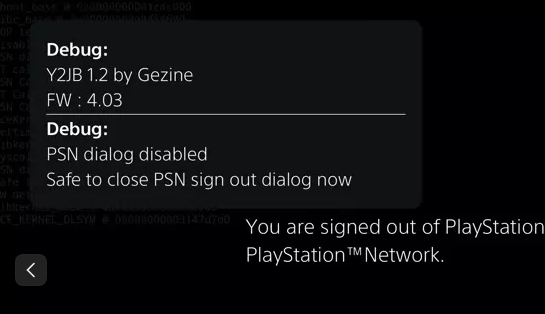
- 실행하면 위와 같은 메시지가 뜨고 아래와 같은 메시지가 뜬다. (만약 이게 뜨지 않고 네트워크 관련 메시지가 뜨면 프로필이 User1이 맞는지 확인할 것)

- 위와같은 화면이 나오면 정상적으로 파일을 심을 수 있게 된다.
- 위의 이미지 기준으로 IP → 192.168.1.129, PORT → 50000
PC
- NetCat GUI 우클릭 관리자모드로 실행

- IP, Port를 PS5에 나온대로 입력
- 두번째 항목을 미리받아둔 p2jb.js로 선택
- Inject Payload 클릭
PS
- PS화면에서 아래와 같은 메시지가 떳다면 탈옥 정상 진행중 (50분 기다리면 된다)

- 메시지 중 Completed가 있으면 정상적으로 탈옥이 완료 된 상태라고 보면 된다.
- 유튜브 종료하지 말고, 홈화면으로 이동
PC
- NetCat GUI 우클릭 관리자모드로 실행
- 포트는 9021 로 변경
- shadowmountplus.elf
- ftpsrv-ps5.elf
- kstuff.elf
- 위의 3개파일을 Inject Payload 해야 한다.
- 각각 진행하면 되고, 버튼 클릭 시, 바로바로 다른파일을 진행하지 말고 PS5 화면에서 관련 팝업메뉴가 뜬 다음 다음파일을 진행하면 된다.
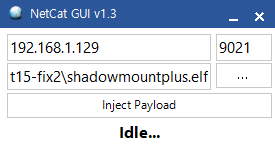
- 3개 파일 주입시 ps5화면에서 모두 팝업메뉴가 떳다면 정상적으로 게임이 실행가능 한 상태라고 보면 되겠다.
'PS5 > JailBreak' 카테고리의 다른 글
| PS5 - JailBreak 오류해결 (0) | 2026.06.05 |
|---|---|
| PS5 - FTP 파일 주입 (내장 하드 사용 시) (0) | 2026.06.05 |