

| 일 | 월 | 화 | 수 | 목 | 금 | 토 |
|---|---|---|---|---|---|---|
| 1 | 2 | 3 | 4 | |||
| 5 | 6 | 7 | 8 | 9 | 10 | 11 |
| 12 | 13 | 14 | 15 | 16 | 17 | 18 |
| 19 | 20 | 21 | 22 | 23 | 24 | 25 |
| 26 | 27 | 28 | 29 | 30 | 31 |
Tags
- Header
- jellyfin
- 깃티설치
- synology
- 시놀로지
- Resident Evil
- 깃티gpg
- 시놀로지깃티설치
- Dokcer
- unable to boot the simulator
- Resident
- Gitea 설치
- DataGridView
- trayicon
- gfd
- gitea설치
- 깃티
- toroisegit
- gitea
- c#
- 젤리핀
- LogonUI
- Gitea GPG
- Capcom
- Re
- theme
- checkbox
- Column
- 트레이아이콘
- DataTable
Archives
- Today
- Total
C O D I N G
PS5 - FTP 파일 주입 (내장 하드 사용 시) 본문
외장하드가 없는 경우에만 사용하고, 탈옥이 완료 된 상태에서만 가능
FileZilla라는 프로그램을 통해서 PS5와 연결한다.
FileZilla - The free FTP solution
우선, 파일 전송시 실패를 방지 하기 위해서 ,
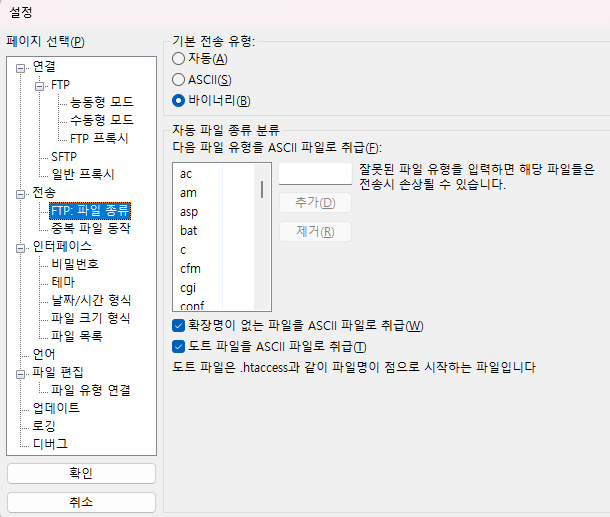
메뉴 - 편집 - 설정 - 전송 - FTP파일종류 - 기본전송유형 - 바이너리 선택 -> 확인

호스트에 IP
포트에는 당연히 PORT 입력 하면 되겠다.
만약 IP와 PORT를 모르겠다면
ftpsrv-ps5.elf 파일을 PS5에 Inject Payload하게되면
PS5화면에 팝업메뉴로 IP와 PORT가 뜨니 확인하여 입력하자
연결시도 시, 메시지가 뜨면 확인누르면 된다.
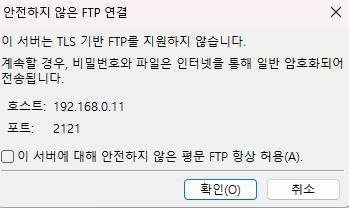
연결이 정상적으로 되었다면 원격사이트 항목하위 폴더들이 보인다.
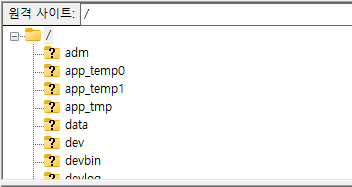
- data 우클릭 - 디렉터리 만들기 - homebrew입력
- homebrew 선택 - 우클릭 - 파일속성 - 아래와 같이 체크 후 확인
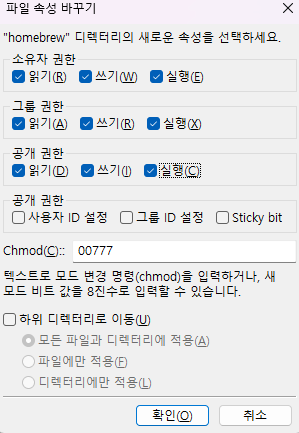
- homebrew폴더 안에 필요한 파일들을 폴더째 전송하면 된다. 파일이 정상적으로 복사가 되면 자동으로 PS5에 설치 된다.
'PS5 > JailBreak' 카테고리의 다른 글
| PS5 - JailBreak 오류해결 (0) | 2026.06.05 |
|---|---|
| PS5 - JailBreak (처음하는 경우) (0) | 2026.06.05 |